User Guide
수업 참여 방법
PC 또는 모바일에서 구글 캘린더와 구글 미트(Google Meet)를 통해
간편하게 수업에 참여하실 수 있습니다.
1 초대 수락 (최초 1회)
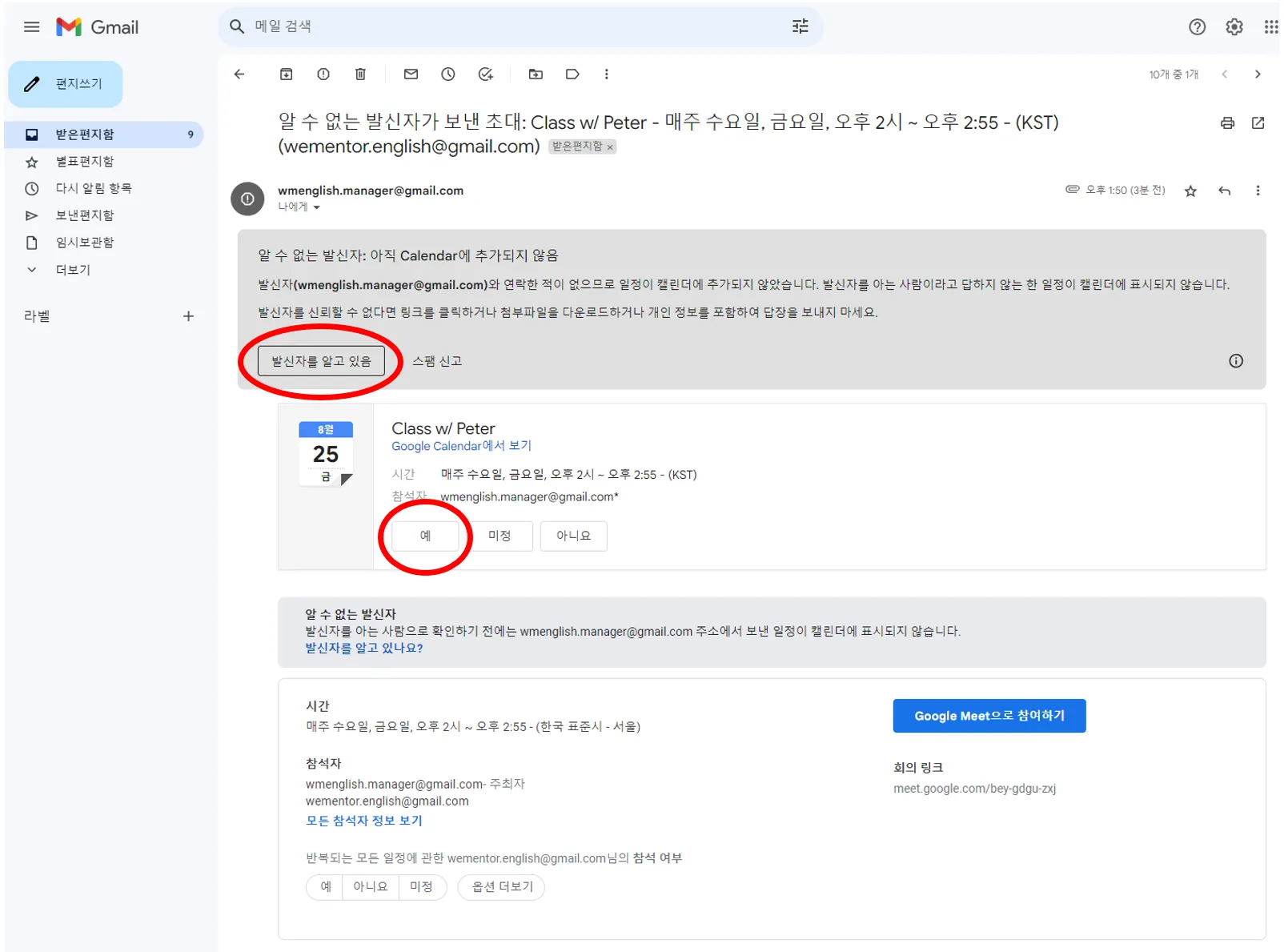
수업 매니저가 발송한 초대 메일을 확인해주세요.
메일 본문의 '예(Yes)' 버튼을 클릭하면 구글 캘린더에 수업 일정이 자동으로
등록됩니다.
(메일이 안 보인다면 스팸메일함을 확인해주세요!)
2 캘린더 접속
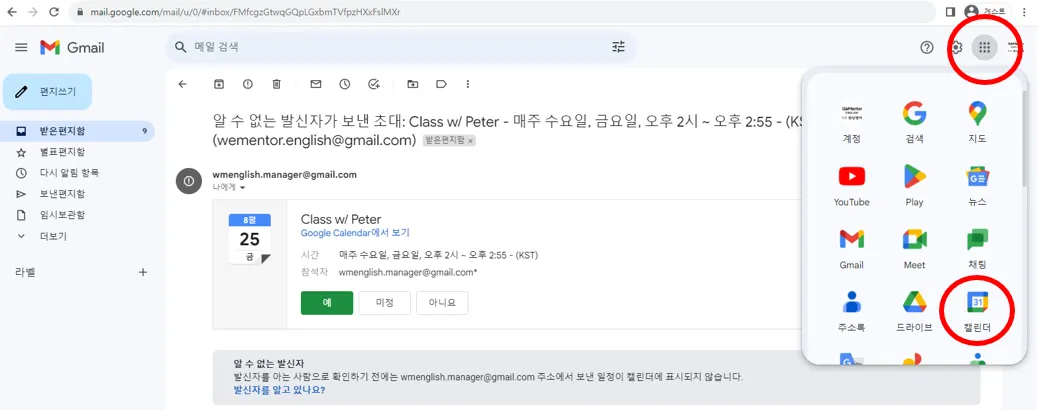
수업 시간에 맞춰 구글 캘린더(calendar.google.com)에 접속하거나 스마트폰 알림을 확인합니다.
캘린더에서 해당 수업 일정을
클릭하세요.
3 수업 입장 & 권한 설정
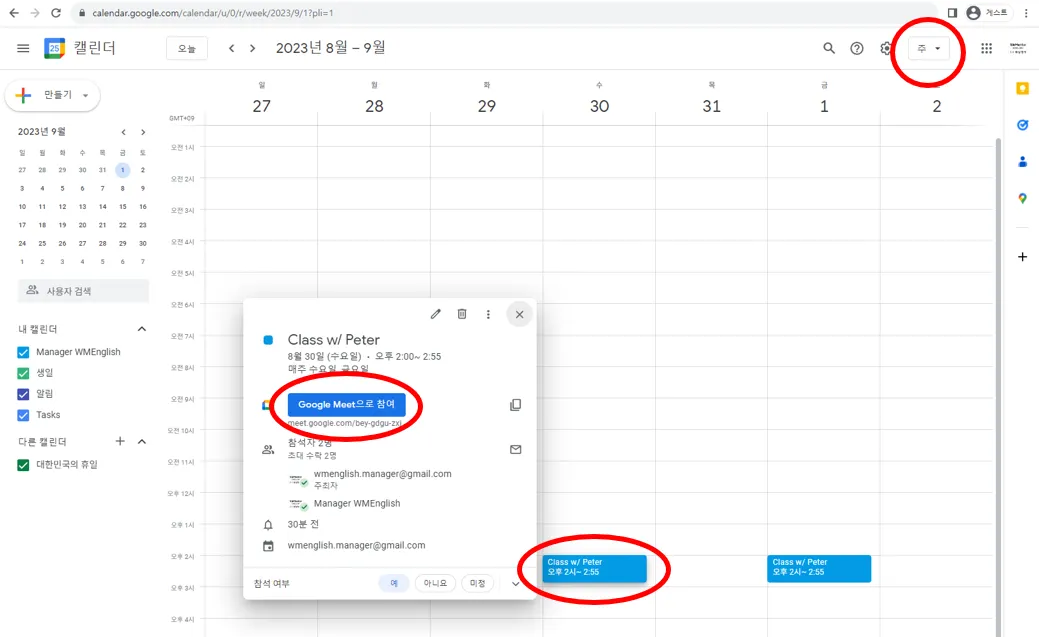
일정을 클릭하면 나타나는 팝업에서 'Google Meet 참여' 버튼을 눌러주세요.
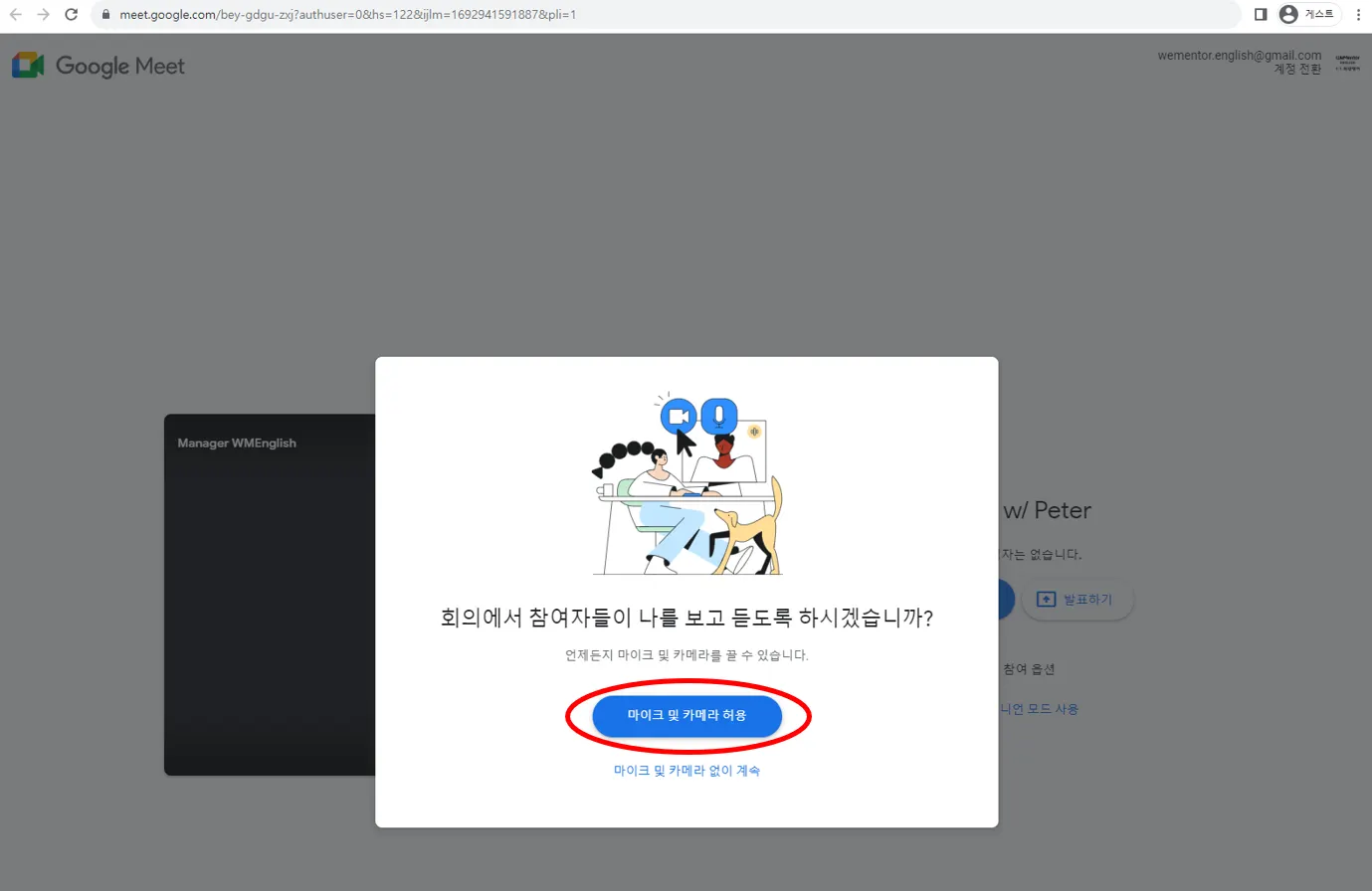
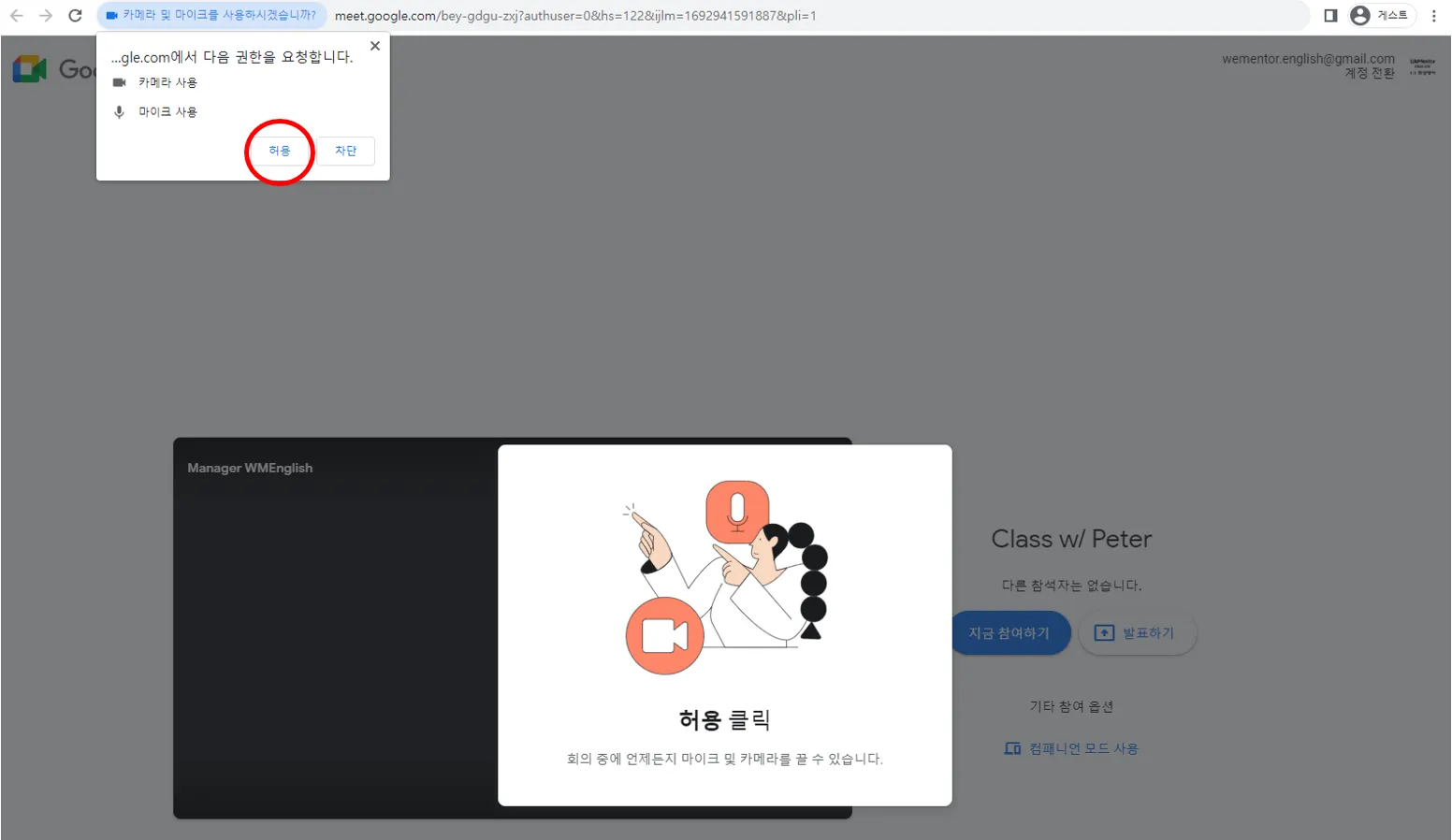
🎙 마이크 및 카메라 권한 허용
최초 접속 시 브라우저에서 마이크와 카메라 사용 권한을 요청합니다.
반드시 '허용(Allow)'을 선택해야 수업이 가능합니다.
4 수업 시작 & 배경 설정
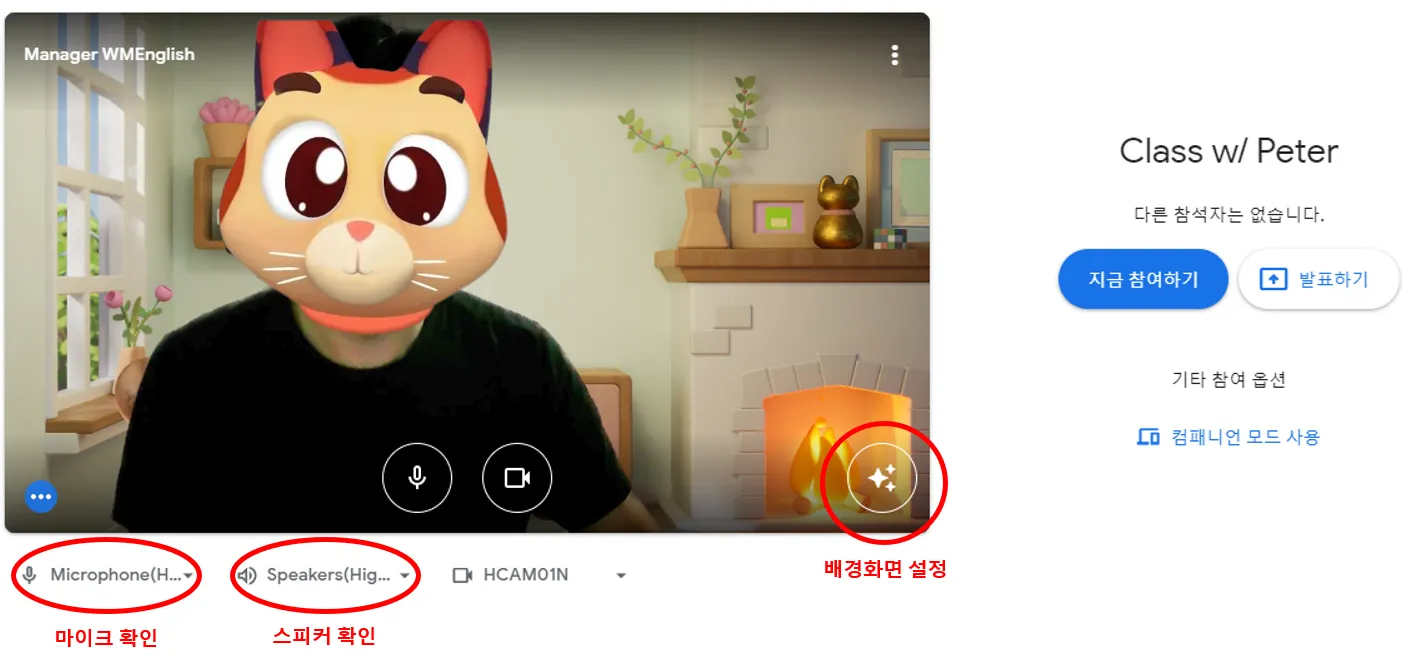
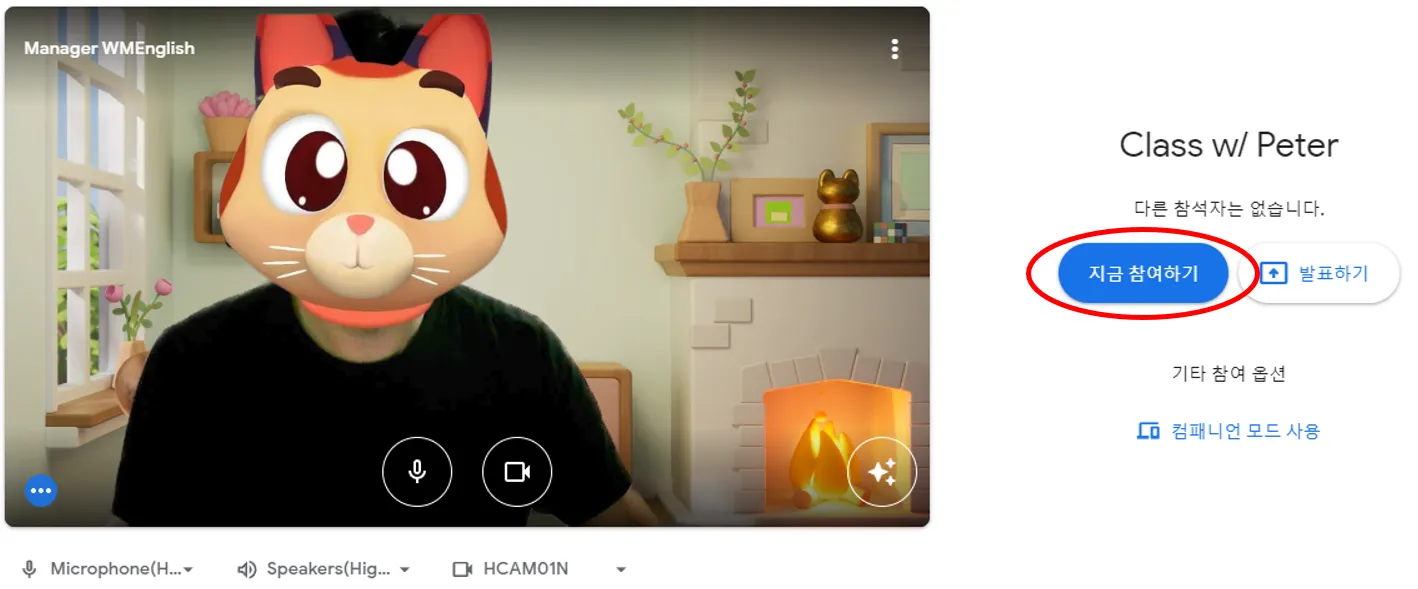
준비 화면에서 '지금 참여하기' 버튼을 누르면 선생님과 연결됩니다.
✨ 배경 화면 설정 (선택 사항)
화면 하단의 반짝이 아이콘을 누르면 배경을 흐리게 하거나 다른 이미지로 변경할 수 있습니다.